Integración y Entrega Continua
Erick Camacho ( @ecamacho)
¿Quién soy
- Google Developer Expert
- Engineering Manager en Incode
- 15 años programando profesionalmente
getflashback.com

¿Por qué estamos aquí?
¿Cómo despliegas tu proyecto en producción?
¿Cómo sabes qué cambios se subieron a producción y cuándo?
¿Quién es el responsable de los despliegues?
¿Y si algo sale mal? ¿Cómo haces un rollback?
¿Por qué estamos aquí?
Para ver un flujo de trabajo que facilite esos puntos.
Todo es más sencillo con un ejemplo...
El objetivo de este ejercicio es crear un sitio web estático y publicarlo en github-pages
Primera parte: Creamos el proyecto
Creemos un proyecto web con Hugo
https://gohugo.io

Primer paso, crea tu sitio. En línea de comandos
hugo new site myblog
Ahora elijamos un tema
Copia la url del repo git del tema que te guste y ve a línea de comandos
								cd themes
								# aqui va la url del tema
								git clone git@github.com:MunifTanjim/minimo.git
								# el nombre de la carpeta del tema
								cd minimo
								# borramos la config de git del tema
								# no será necesaria y puede darte errores
								rm -rf .git
Configuremos nuestro sitio
Busca el archivo config.toml y edítalo
Cambiaremos un par de valores
						languageCode = "en-us"
						title = "My New Hugo Site"
						# cambiamos al directorio que necesita Github
						publishDir = "docs"
						# Ponemos el nombre de la carpeta de nuestro tema
						theme = "minimo"
Ahora vamos a crear nuestro primer post
Ve de nuevo a la carpeta padre cd ..
Ahora
hugo new post/hola_mundo.md
Hugo usa Markdown que convierte a HTML
Abre el archivo creado (content/post/hola_mundo.md)
					---
					title: "Hola Mundo"
					date: 2018-01-24T09:28:04-06:00
					draft: false
					---

					# Hola Mundo
					Este es mi primer post
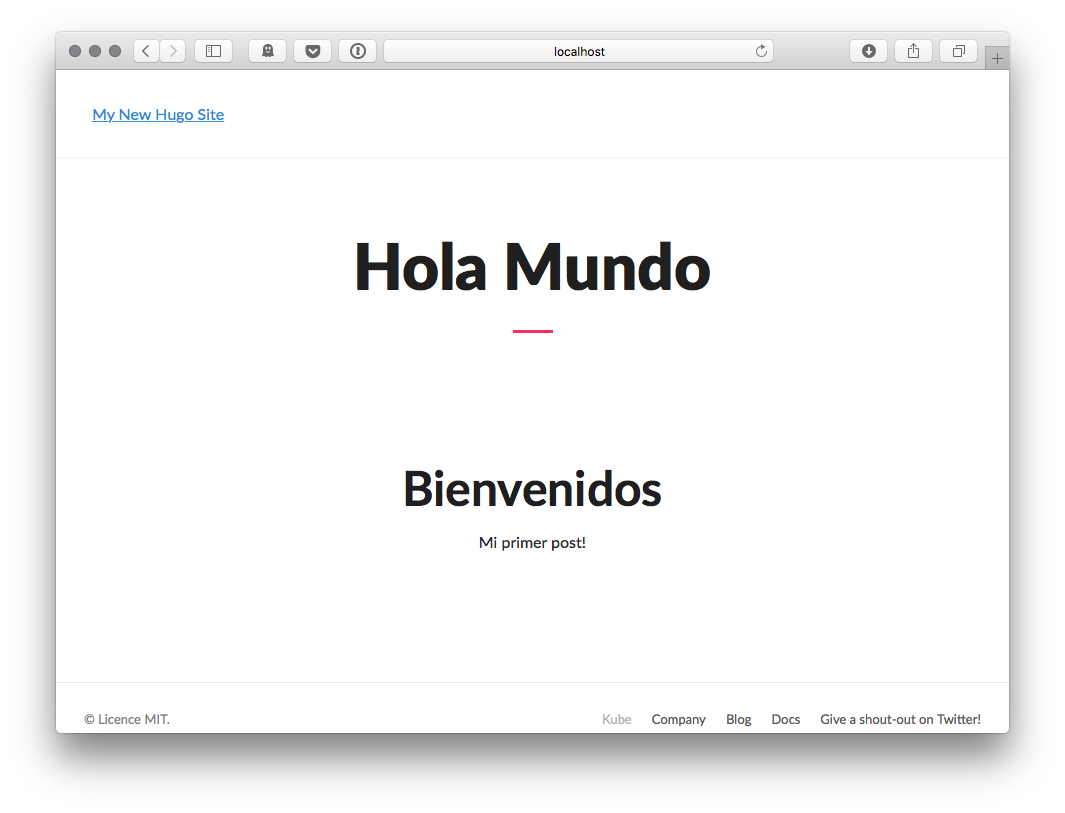
Ahora iniciemos hugo
hugo server
¡Listo! ¿Cómo lo publicamos?
Segunda parte: Creamos un flujo de trabajo en GitHub
Crea un repositorio en tu Github con el mismo nombre que tu proyecto Hugo
Agrega tu proyecto al repo
					git init .
					git add -A
					git commit -m "project creation"
					git remote add origin repository-URL
					git push -u origin remote
Ahora vamos a generar el sitio en tu máquina y subirlo a GitHub
El comando hugo transforma tus posts a HTML y los pone en la carpeta docs
					hugo
					git add .
					git commit -m "static site generated"
					git push origin master
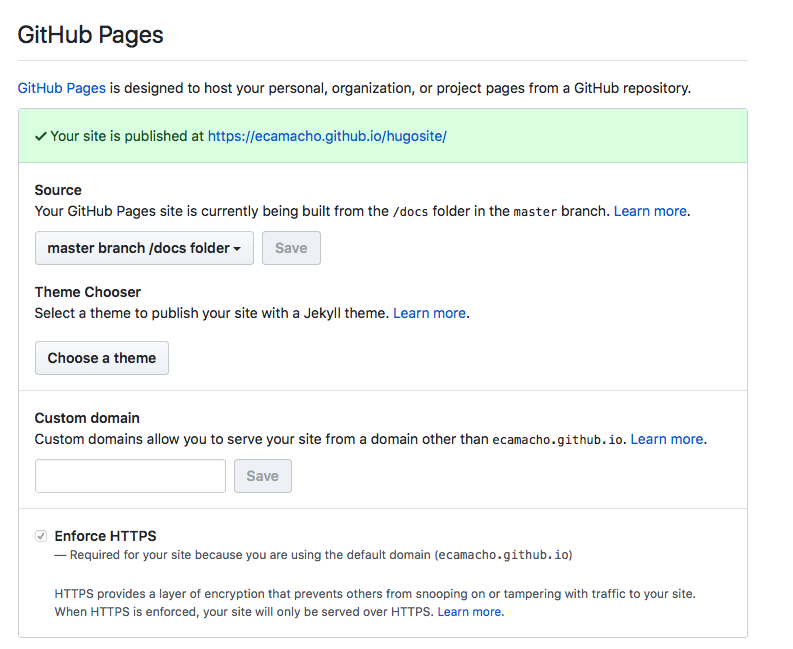
Por último, vamos a configurar GitHub pages. En tu repo, en Settings
Copia la url de lo que será tu sitio
Un último paso. En tu proyecto, vamos a cambiar la URL del sitio
Edita el archivo config.toml, commit y push
						baseURL = "https://ecamacho.github.io/hugosite/"
						languageCode = "en-us"
						title = "My New Hugo Site"
						publishDir = "docs"
						theme = "minimo"
Ve a la url de tu sitio y ya debe estar publicado en GitHub Pages
GitHub Pages publica automáticamente todo lo que tienes en el directorio docs en el branch master
Pongamos un flujo que evite publicaciones no deseadas
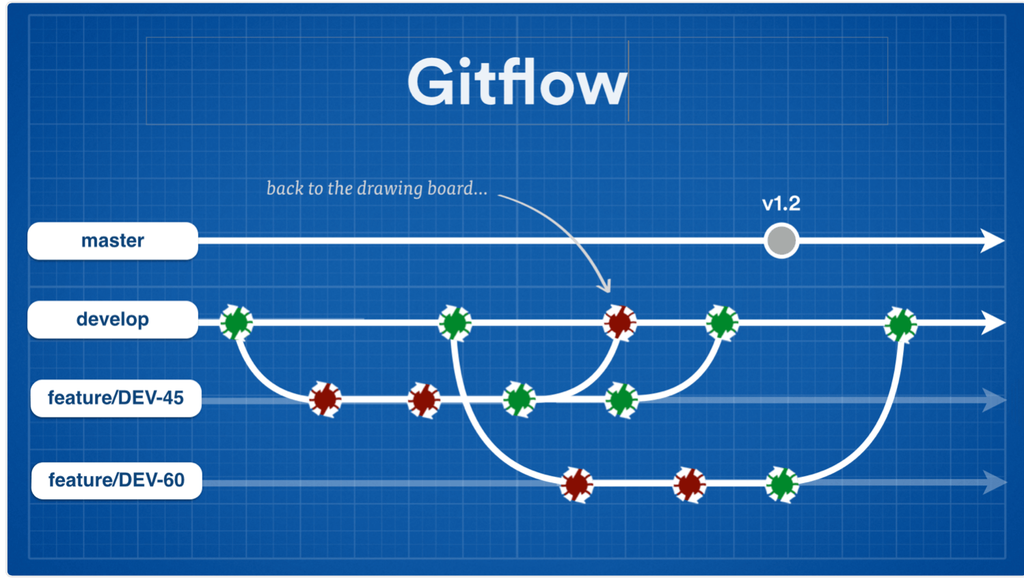
1. Nadie publica directo a master
2. Nadie publica directo a develop
3. Cada cambio debe ir en un branch aparte que se sube a GitHub
4. Cada cambio que se desee publicar se hace mediante un Pull Request a develop
5. Cuando se quiera publicar el sitio, se hace un PR a Master desde Develop
6. Por cada merge en Master, se debe generar un Tag con la nueva versión
¿Cómo lo implementamos?
Crea el branch develop en tu línea de comandos y súbelo a GitHub
					git checkout -b develop
					git push origin develop
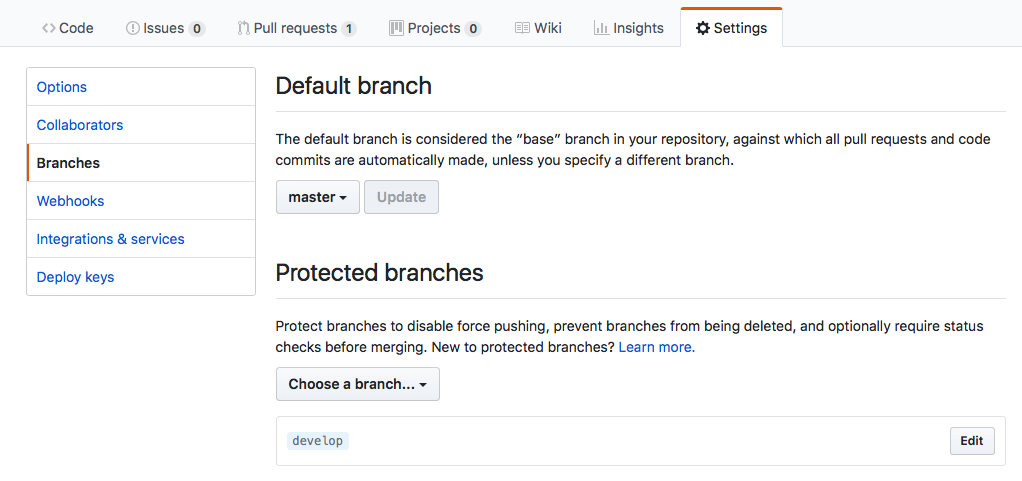
Ahora en GitHub, ponemos a develop como branch protegido
Ahora publiquemos un post nuevo en nuestro blog
1. Crea un branch para el nuevo post
git checkout -b post/segundo
2. Creamos un post nuevo con Hugo
hugo new post/segundo.md
3. Edítalo y asegúrate de poner draft = false
4. Genera tu sitio con el comando
hugo
5. Commit y Sube tu branch a GitHub
					git add .
					git commit -m "second post"
					git push origin post/segundo
6. Creamos un Pull Request de post/segundo a develop
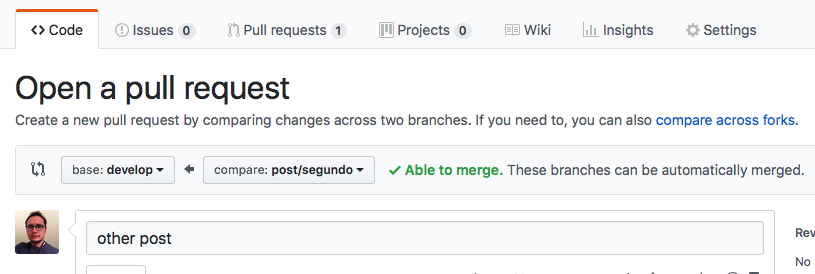
7. Dale Merge
8. Creamos un PR de develop a master
9. Dale Merge. En este momento el sitio se publica
10. Por último, creamos un Release desde GitHub
Tercera parte: Integración Continua
CI es construir tu proyecto y ejecutar sus pruebas de forma automática cada que alguien suba un cambio al repositorio.
Permite eliminar errores humanos
Permite tener builds diarios
Permite encontrar errores de forma temprana
No más commit & run

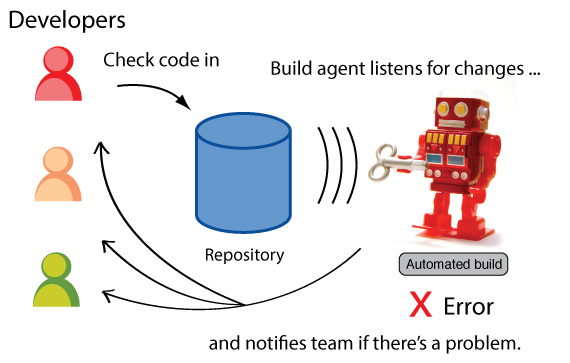
Existe muchas opciones, gratuitas, open source, de pago, en la nube, etc
- Jenkins
- TravisCI
- CircleCI
- Bamboo
- AWS CodePipeline
Primero crearemos un archivo de configuración en nuestro proyecto
git checkout -b feature/circleci
Ahora crea una carpeta llamada .circleci (recuerda el punto) y dentro el archivo config.yml
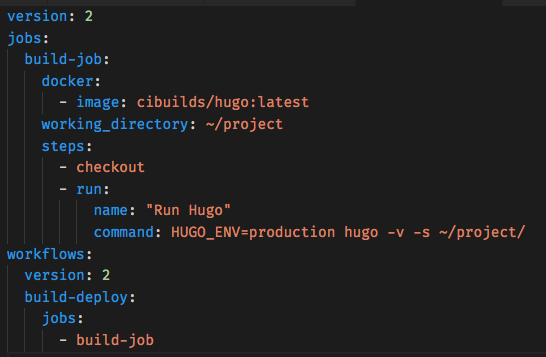
Puedes encontrar todas las opciones configurables en CircleCI en https://circleci.com/docs/2.0/configuration-reference/
Súbelo a master. Recuerda:
- git add, git Commit
- git push origin feature/circleci
- Crear pull request a develop
- Merge
- PR de develop a master
- Merge
Ahora ve a circleci.com e inicia sesión con tu cuenta de GitHub
Elige tu proyecto en la lista y dale build.
Ahora con cada push a tu proyecto, se ejecutará circle CI
Cuarta parte: Entrega Continua
Una vez que tienes CI, el siguiente paso es que la tarea de desplegar tu sitio a los diferentes ambientes que tengas sea automática
La Entrega Continua (CD) automatiza el proceso de publicar una versión de tu proyecto a producción
Te permite perder el miedo a hacer una liberación

En nuestro caso, debemos:
- Construir el sitio con el comando hugo
- Subir los cambios a master
- Generar un tag nuevo
Crea un nuevo branch en tu proyecto
git checkout -b feature/entrega_continua
Agregaremos un nuevo paso a .circleci/config.yml
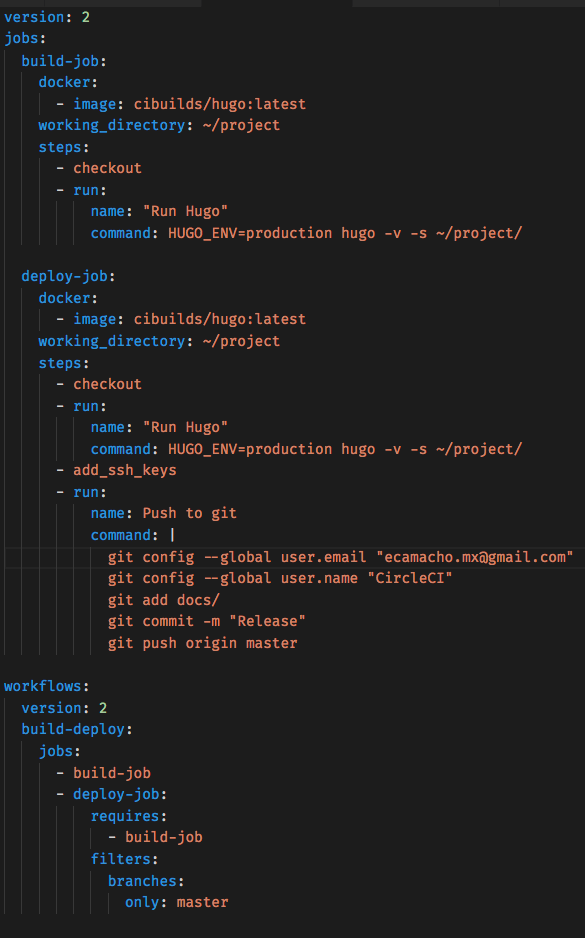
Commit, push, pull request
Pero, nos falta un paso...
Por defecto, la llave ssh que agrega CircleCI es de sólo lectura. Necesitamos actualizar una de escritura
¡Listo!
Hemos configurado un proyecto con CI y CD.
Tu reto: automatiza la creación de Tags con cada release.
Dudas, comentarios: @ecamacho